Как превратить печатное меню в цифровое одним сканированием
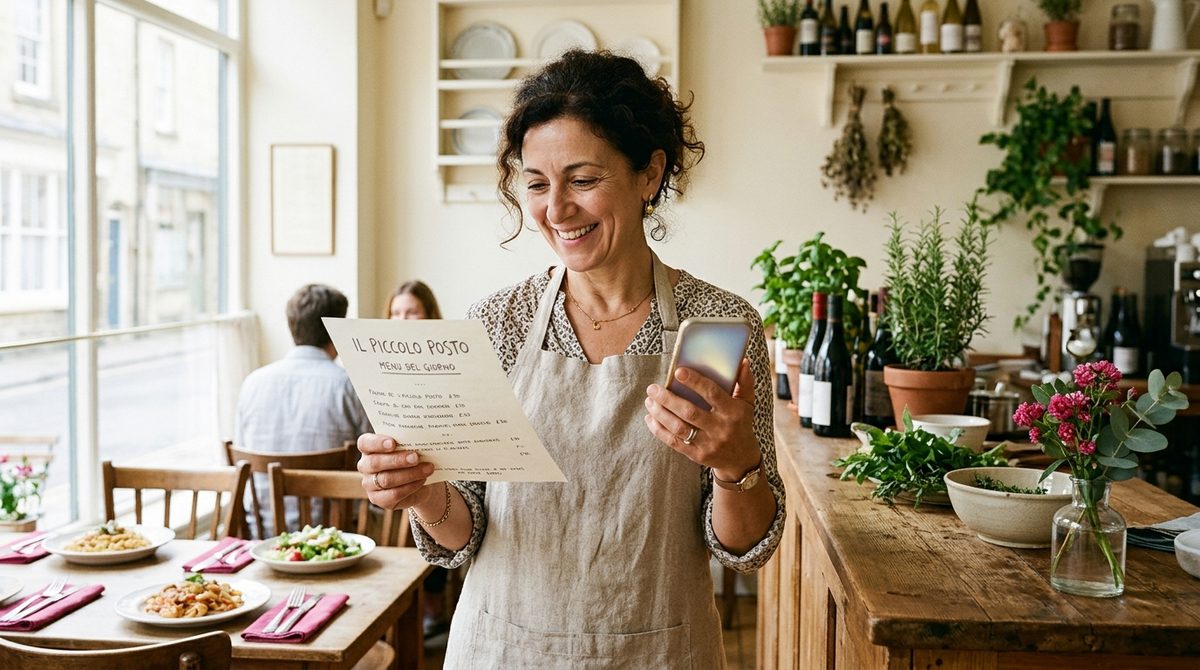
Набрать меню из 80 блюд с ценами и описаниями - это часы работы. Хорошая новость: делать этого не нужно. Если у вас есть печатное меню, PDF или файл Word, его можно превратить в цифровое меню за несколько минут.
Что понадобится
- Ваше печатное меню или файл, который вы отправляли в типографию (PDF или Word).
- Телефон с камерой или компьютер.
- Около 15 минут.
Шаг 1: Сделайте хорошие фото
- Одно фото на страницу, строго сверху.
- Хороший свет, без тени от телефона на странице.
- Вся страница в кадре, цены хорошо видны.
Если у вас PDF или Word, всё ещё проще: загрузите файл как есть.
Шаг 2: Загрузите его
В GetMenuBloom откройте Начните с печатного меню и добавьте фото или файл. Страницы читаются в том порядке, который вы выберете, а разделы, блюда, описания и цены заполняются за вас - обычно примерно за минуту.
Шаг 3: Проверьте, что было распознано
Автоматическое распознавание работает быстро, но не идеально. Проверьте:
- Цены. Сравните несколько цен с печатным меню, особенно у блюд с двумя ценами (маленькая и большая порция).
- Названия разделов. Убедитесь, что каждое блюдо попало в нужный раздел.
- Особые символы. Названия блюд на других языках, диакритические знаки и символы.
- Что пропущено. Блюда дня, написанные от руки, или позиции в углу страницы.
После импорта всё можно отредактировать, добавить или удалить.
Шаг 4: Добавьте то, чего не может бумага
Теперь, когда меню цифровое, добавьте то, чего у печатного меню никогда не было:
- Фото фирменных блюд.
- Аллергены и пометки «веганское», «вегетарианское» и «без глютена».
- Переводы на языки ваших гостей, созданные автоматически.
Шаг 5: Опубликуйте меню и напечатайте QR-код
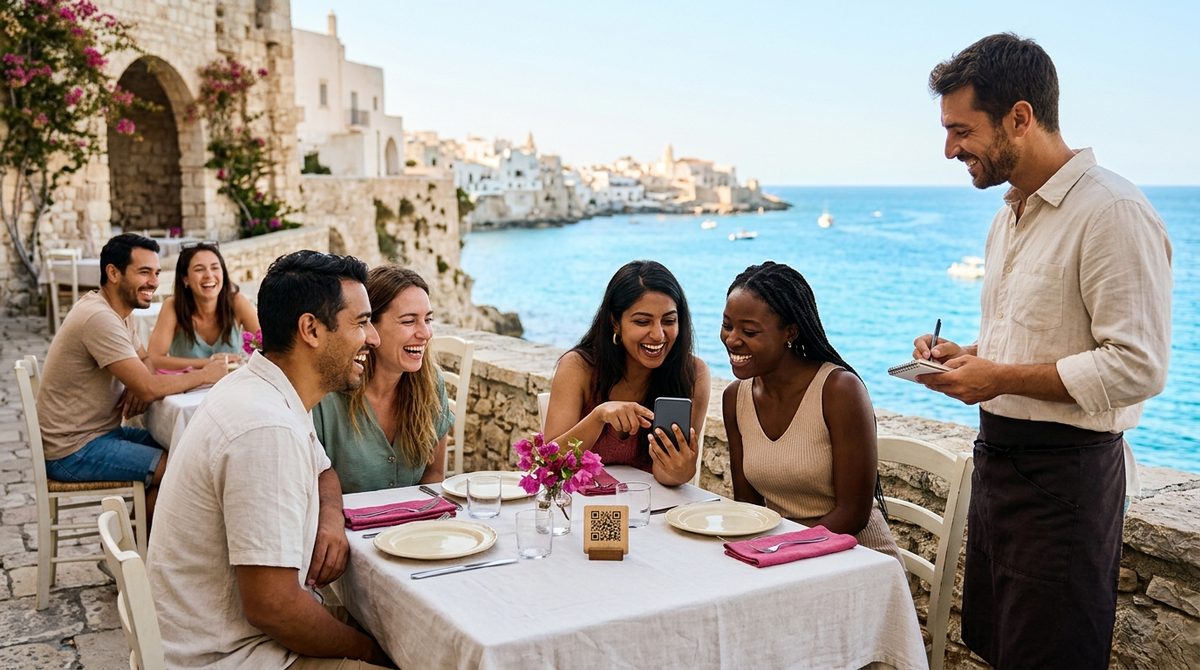
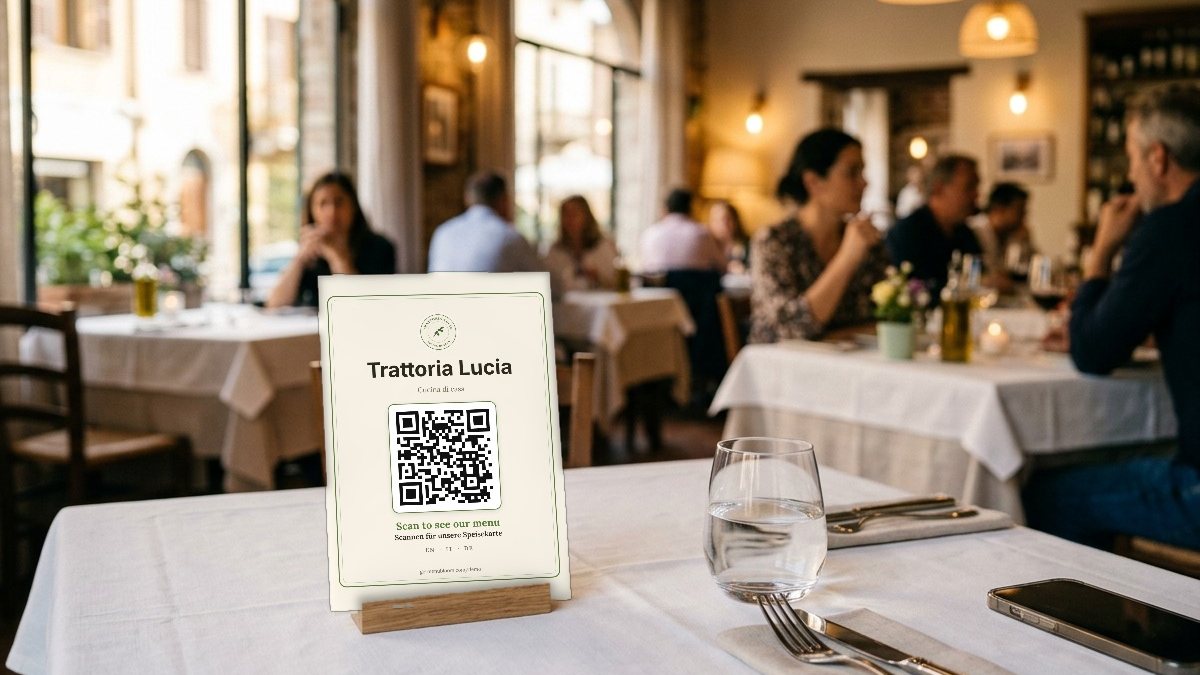
Опубликуйте меню, скачайте настольную табличку с QR-кодом и поставьте её на столы. Теперь изменение цены занимает секунды, а тот же QR-код всегда показывает самую свежую версию меню.
Нет времени делать это самим?
После регистрации пришлите нам фото своего меню, и мы бесплатно настроим его за вас примерно за 24 часа.