So erstellen Sie einen QR-Code für Ihre Speisekarte, Schritt für Schritt
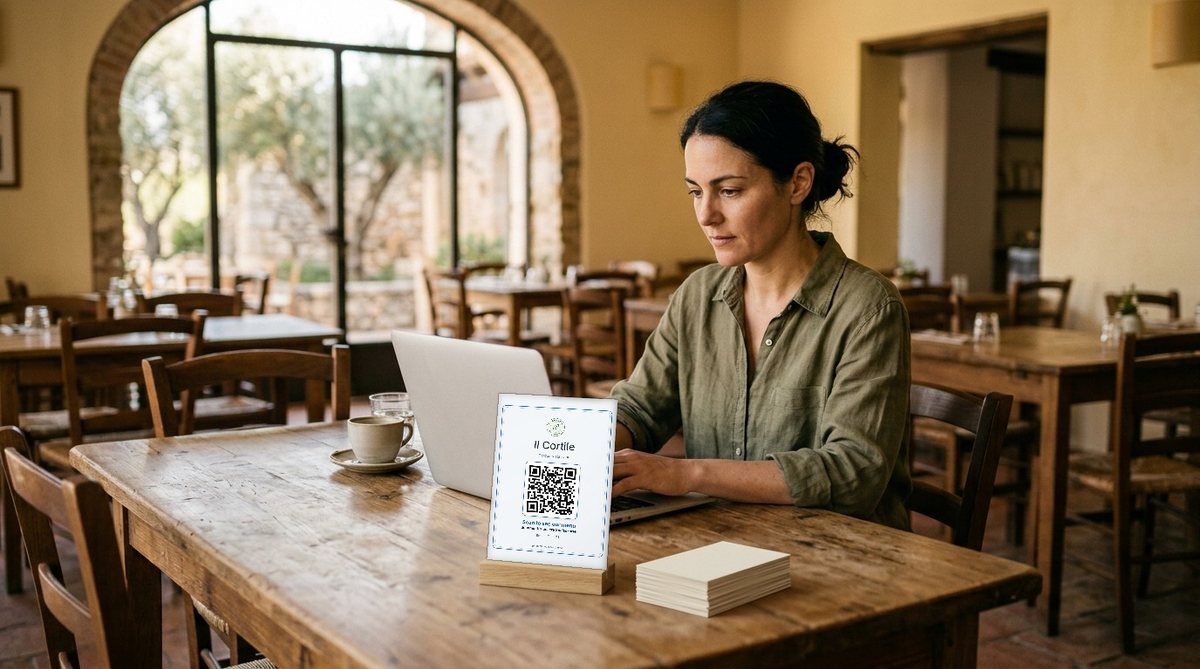
Ein QR-Code ist nur ein Link, den die Handykamera lesen kann. Die wichtige Frage ist nicht, wie man den Code erstellt, sondern wohin er führt. Wenn das stimmt, müssen Sie ihn nie neu drucken.
Schritt 1: Entscheiden Sie, was der Code öffnet
Es gibt zwei übliche Möglichkeiten:
- Ein PDF Ihrer gedruckten Karte. Schnell eingerichtet, aber auf dem Handy schwer lesbar (Gäste müssen zoomen und seitlich scrollen), und jede Preisänderung bedeutet ein neues PDF, manchmal auch einen neuen Code.
- Eine digitale Live-Speisekarte. Eine Seite fürs Handy, mit Kategorien, Fotos und Allergenen. Sie ändern sie, wann Sie wollen, und derselbe Code funktioniert weiter.
Eine Live-Karte ist für fast jedes Restaurant, Café und jede Bar die bessere Wahl.
Schritt 2: Erstellen Sie die Karte, die der Code öffnet
Mit GetMenuBloom fotografieren Sie Ihre gedruckte Karte oder laden ein PDF oder eine Word-Datei hoch, und Kategorien, Gerichte und Preise werden für Sie ausgefüllt. Dann wählen Sie ein Design, Ihre Farben und die Sprachen, die Ihre Gäste sehen sollen.
Schritt 3: Holen Sie sich einen Code, der sich nie ändert
Ihre GetMenuBloom-Karte hat eine eigene, feste Adresse, und Ihr QR-Code verweist darauf. Wenn Sie einen Preis ändern oder ein ausverkauftes Gericht ausblenden, sehen Gäste die Änderung sofort, mit demselben Code.
Tipp: Meiden Sie kostenlose QR-Generatoren, die einen „dynamischen“ Code auf ihren eigenen Servern erzeugen. Manche funktionieren nach einer Testphase nicht mehr oder zeigen Werbung. Ihr Code sollte auf Ihre eigene Karte verweisen.
Schritt 4: Drucken Sie ihn richtig
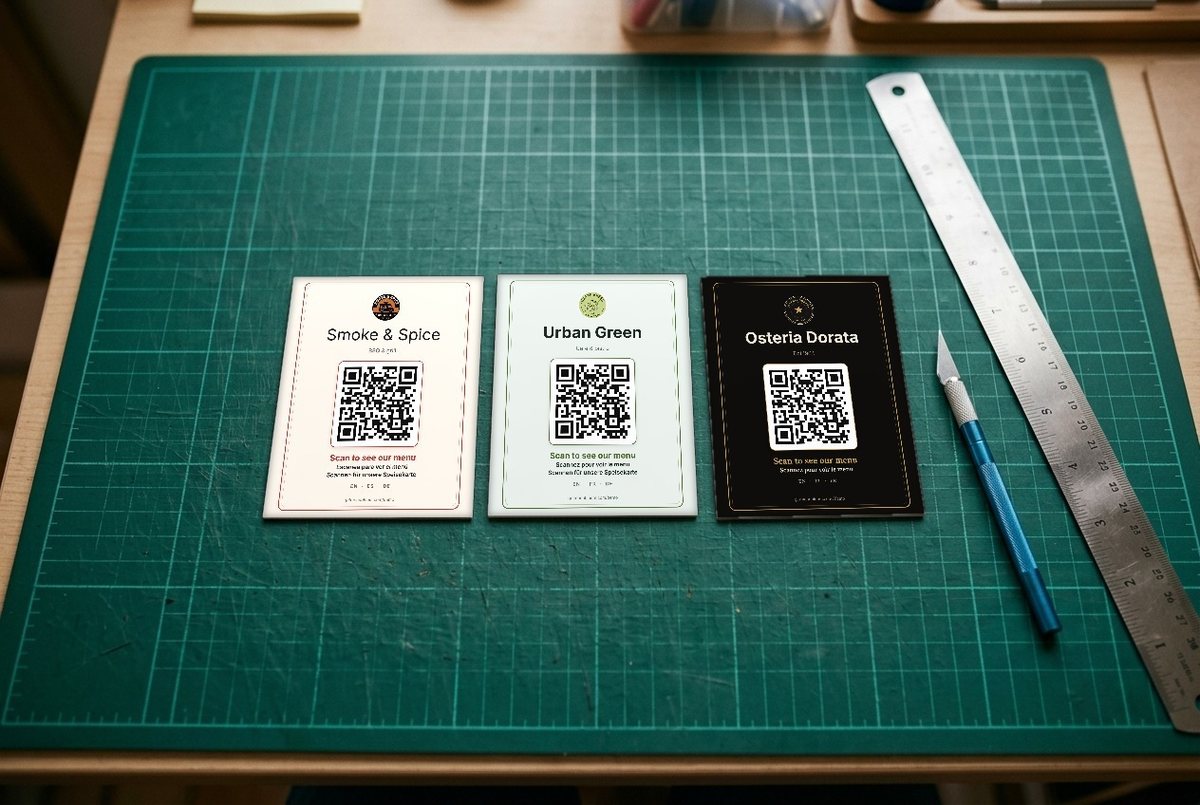
- Größe: mindestens 3 x 3 cm auf Tischen, 10 x 10 cm oder mehr auf Schildern.
- Kontrast: dunkler Code auf weißem oder hellem Hintergrund.
- Rand: Lassen Sie rund um den Code einen weißen Rand. Setzen Sie ihn nicht ganz an den Rand eines Designs.
- Papier: Mattes Papier lässt sich unter Restaurantlicht besser scannen als glänzendes.
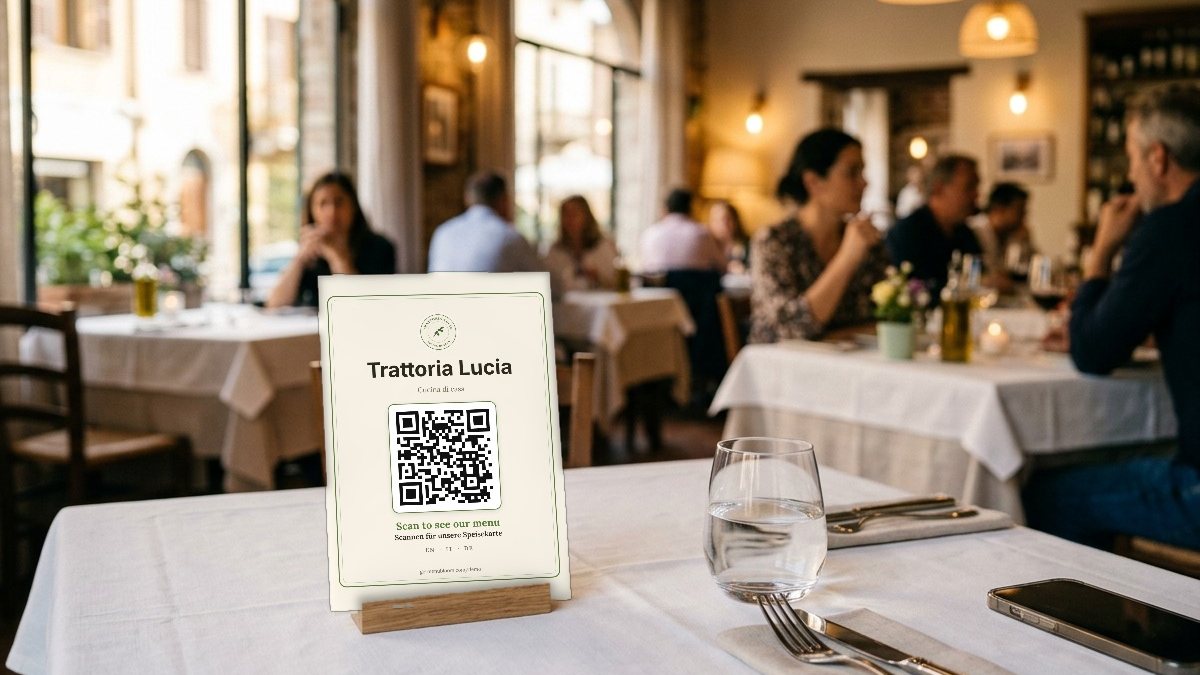
Öffnen Sie in GetMenuBloom im Editor QR code & table card, um einen druckfertigen Tischaufsteller mit Ihrem Logo, dem Namen Ihres Lokals und dem Satz „Scannen Sie für unsere Speisekarte“ in den Sprachen Ihrer Karte herunterzuladen.
Schritt 5: Testen Sie, bevor er auf die Tische kommt
- Scannen Sie den gedruckten Code mit zwei verschiedenen Handys (ein iPhone und ein Android, wenn möglich).
- Scannen Sie aus der Entfernung, aus der ein Gast am Tisch scannen würde.
- Prüfen Sie, dass die Karte auch über mobile Daten schnell lädt, nicht nur im eigenen WLAN.
- Stellen Sie die Karte auf eine andere Sprache um und prüfen Sie, dass die Gerichte übersetzt sind.
Schritt 6: Platzieren Sie ihn dort, wo Gäste hinschauen
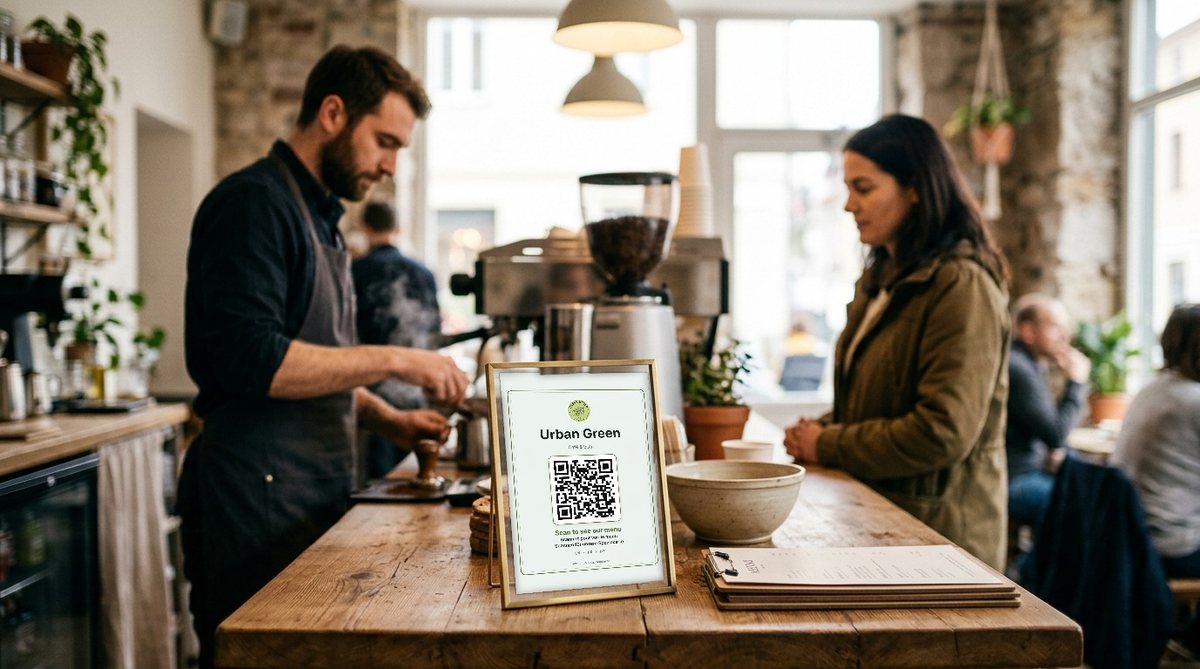
Der beste Code ist der, den Gäste bemerken. Lesen Sie unseren Ratgeber, wo Sie den QR-Code Ihrer Speisekarte platzieren: Tische, Theke, Eingang, Foodtrucks und mehr.