Como criar um código QR para o menu do seu restaurante, passo a passo
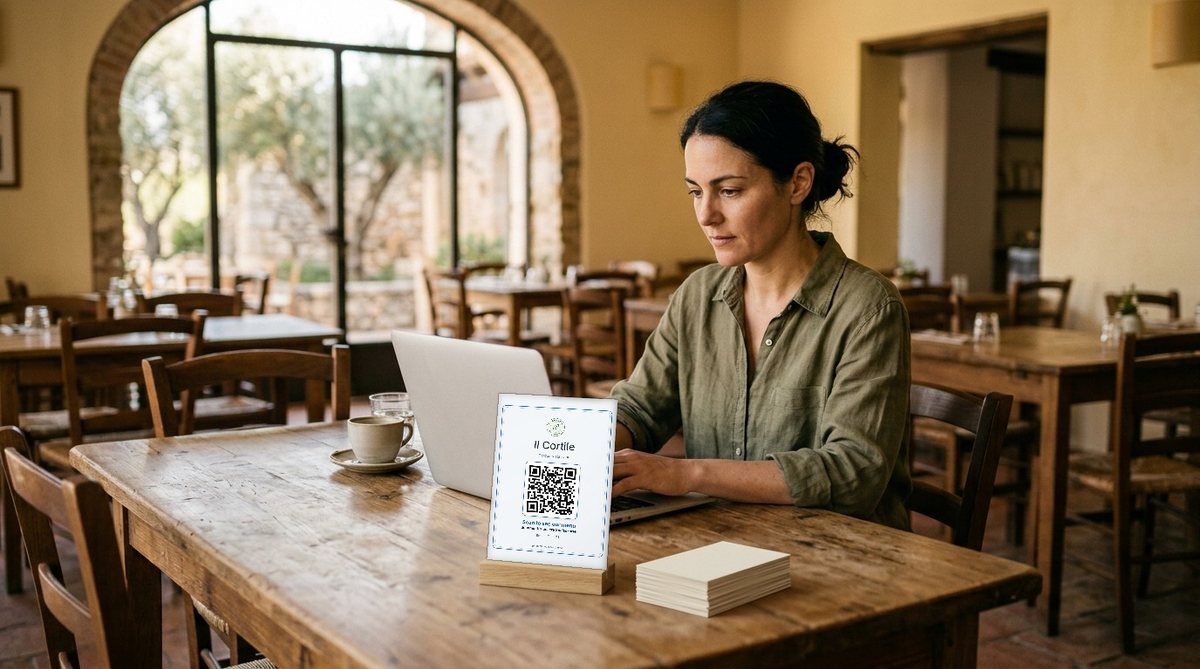
Um código QR é apenas um link que a câmara do telemóvel consegue ler. A pergunta importante não é como criar o código, mas para onde ele leva. Se acertar nisso, nunca terá de o reimprimir.
Passo 1: Decida o que o código abre
Há duas opções habituais:
- Um PDF do menu impresso. Rápido de fazer, mas difícil de ler no telemóvel (é preciso ampliar e deslizar para o lado), e cada mudança de preço significa um PDF novo, e às vezes um código novo.
- Um menu digital sempre atualizado. Uma página feita para telemóveis, com secções, fotos e alergénios. Altera-o quando quiser e o mesmo código continua a funcionar.
Um menu sempre atualizado é a melhor escolha para quase todos os restaurantes, cafés e bares.
Passo 2: Crie o menu que o código vai abrir
Com o GetMenuBloom pode tirar uma foto ao seu menu impresso, ou carregar um PDF ou um ficheiro Word, e as secções, pratos e preços são preenchidos por si. Depois escolhe um design, as suas cores e as línguas que quer que os clientes vejam.
Passo 3: Tenha um código que nunca muda
O seu menu GetMenuBloom tem um endereço permanente, e o seu código QR aponta para esse endereço. Quando altera um preço ou esconde um prato esgotado, os clientes veem a mudança de imediato, com o mesmo código.
Dica: evite geradores de QR gratuitos que criam um código «dinâmico» nos seus próprios servidores. Alguns deixam de funcionar, ou começam a mostrar anúncios, após um período de teste. O seu código deve apontar para o seu próprio menu.
Passo 4: Imprima-o da forma certa
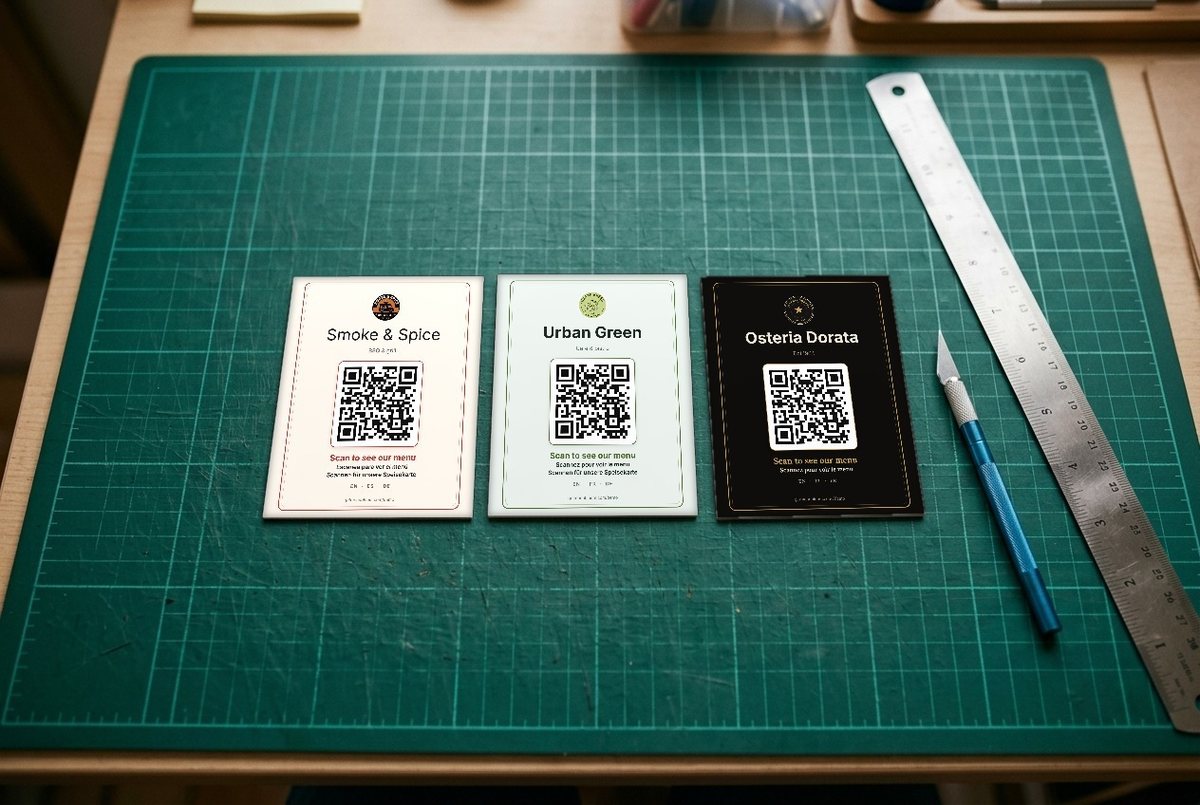
- Tamanho: pelo menos 3 x 3 cm nas mesas, 10 x 10 cm ou mais em cartazes.
- Contraste: código escuro sobre fundo branco ou claro.
- Margem: deixe uma margem branca à volta do código. Não o coloque na beira de um design.
- Papel: o papel mate lê-se melhor do que o brilhante sob a luz do restaurante.
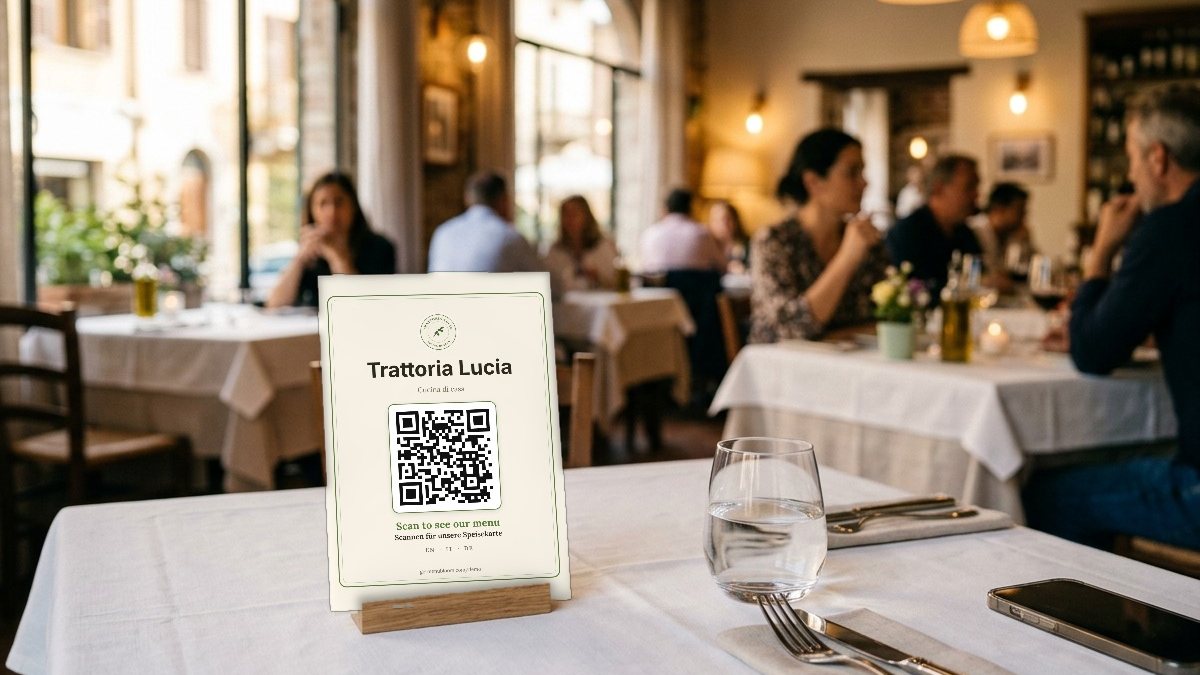
No GetMenuBloom, abra QR code & table card no editor para descarregar um cartão de mesa pronto a imprimir, com o seu logótipo, o nome do espaço e a frase «Leia o QR para ver o nosso menu» nas línguas do seu menu.
Passo 5: Teste antes de o pôr nas mesas
- Leia o código impresso com dois telemóveis diferentes (um iPhone e um Android, se possível).
- Leia-o à distância de um cliente sentado à mesa.
- Confirme que o menu abre depressa com dados móveis, não só com o seu Wi-Fi.
- Mude o menu para outra língua e confirme que os pratos estão traduzidos.
Passo 6: Coloque-o onde os clientes olham
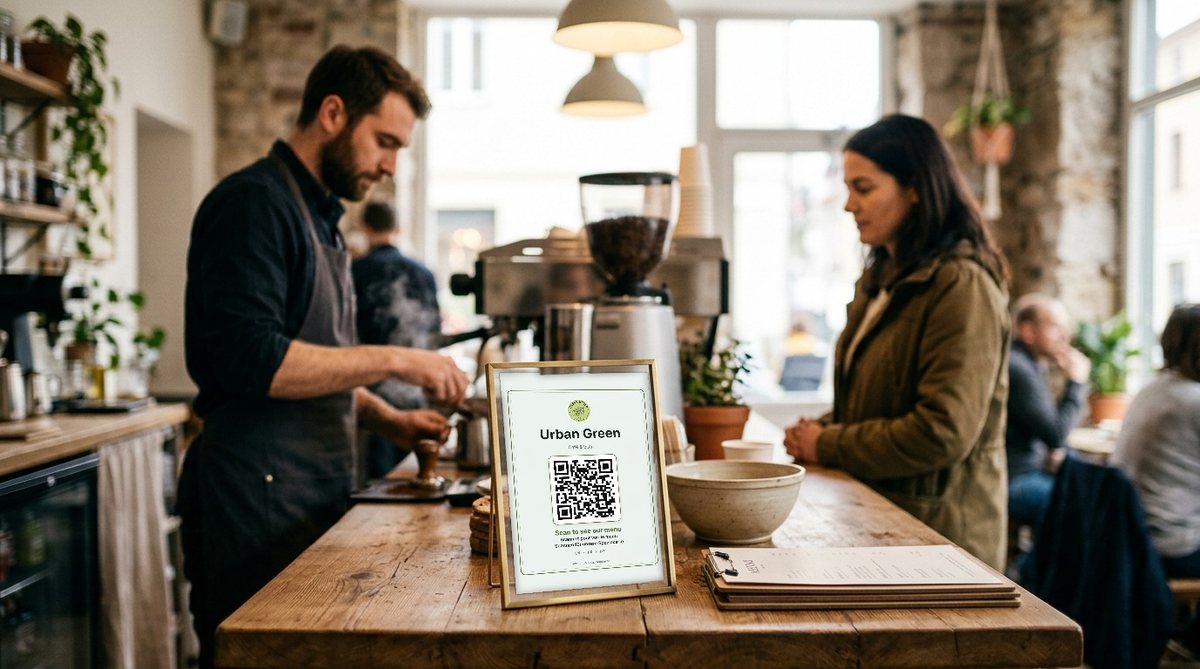
O melhor código é aquele que os clientes veem. Leia o nosso guia sobre onde colocar o código QR do menu: mesas, caixa, entrada, food trucks e mais.