Comment créer un QR code pour le menu de votre restaurant, étape par étape
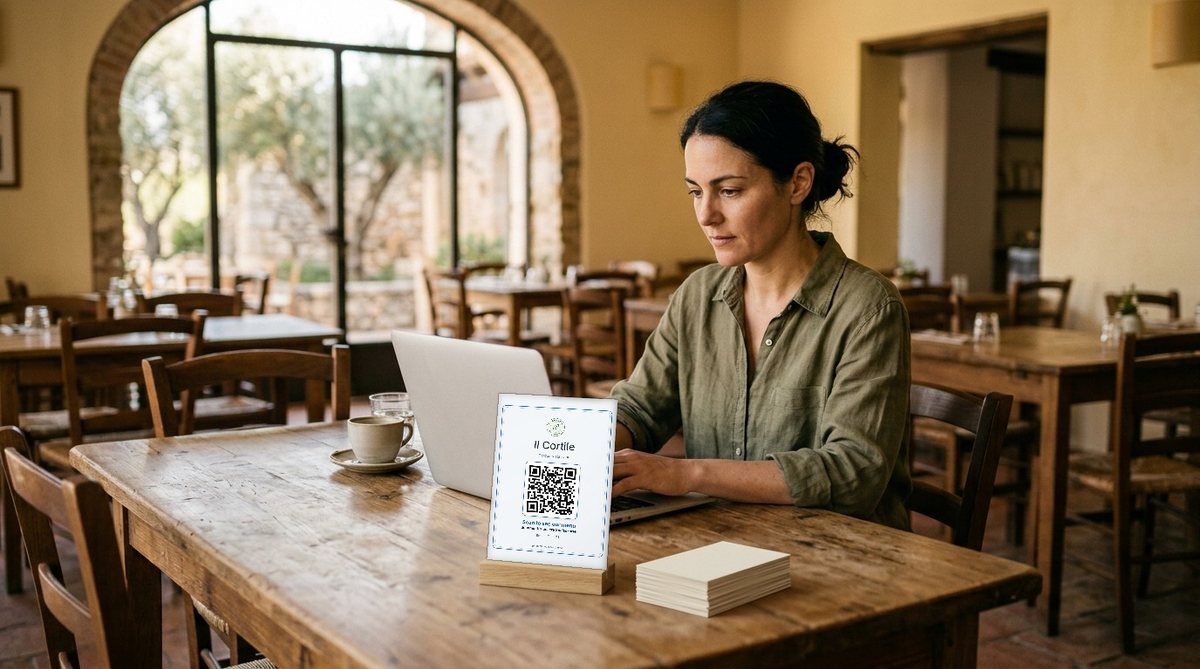
Un QR code n'est qu'un lien que l'appareil photo d'un téléphone peut lire. La vraie question n'est pas comment créer le code, mais où il mène. Si vous faites le bon choix, vous n'aurez jamais à le réimprimer.
Étape 1 : Décidez ce que le code ouvre
Deux options courantes :
- Un PDF de votre menu imprimé. Rapide à mettre en place, mais difficile à lire sur un téléphone (il faut zoomer et faire défiler sur le côté), et chaque changement de prix implique un nouveau PDF, parfois un nouveau code.
- Un menu digital en ligne. Une page pensée pour le mobile, avec des catégories, des photos et les allergènes. Vous la modifiez quand vous voulez, et le même code continue de fonctionner.
Un menu en ligne est le meilleur choix pour presque tous les restaurants, cafés et bars.
Étape 2 : Créez le menu que le code ouvrira
Avec GetMenuBloom, vous pouvez prendre en photo votre menu imprimé, ou importer un fichier PDF ou Word, et vos catégories, plats et prix sont remplis pour vous. Vous choisissez ensuite un design, vos couleurs et les langues que vos clients verront.
Étape 3 : Obtenez un code qui ne change jamais
Votre menu GetMenuBloom a sa propre adresse permanente, et votre QR code pointe vers cette adresse. Quand vous changez un prix ou masquez un plat épuisé, les clients voient le changement immédiatement, avec le même code.
Astuce : évitez les générateurs de QR gratuits qui créent un code « dynamique » sur leurs propres serveurs. Certains cessent de fonctionner, ou affichent des publicités, après une période d'essai. Votre code doit pointer vers votre propre menu.
Étape 4 : Imprimez-le correctement
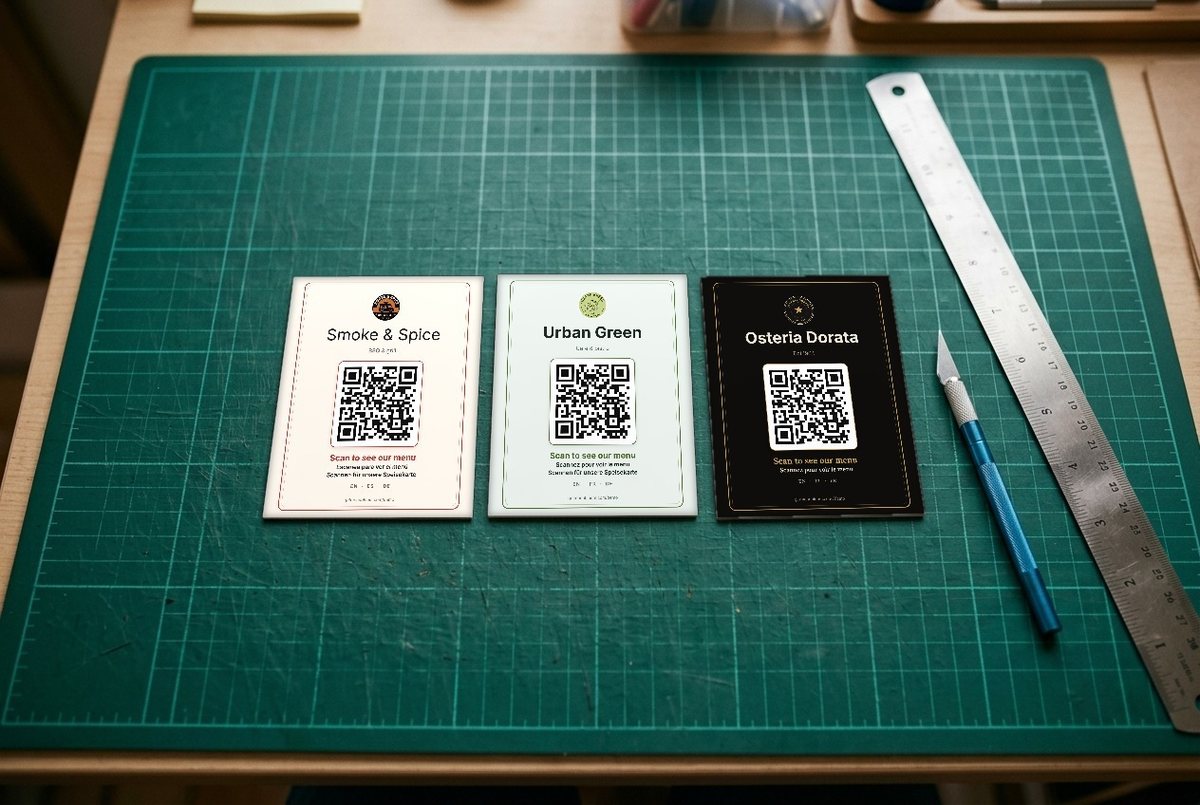
- Taille : au moins 3 x 3 cm sur les tables, 10 x 10 cm ou plus sur les panneaux.
- Contraste : un code foncé sur fond blanc ou clair.
- Marge : laissez une marge blanche autour du code. Ne le placez pas tout au bord d'un visuel.
- Papier : le papier mat se scanne mieux que le papier brillant sous les lumières du restaurant.
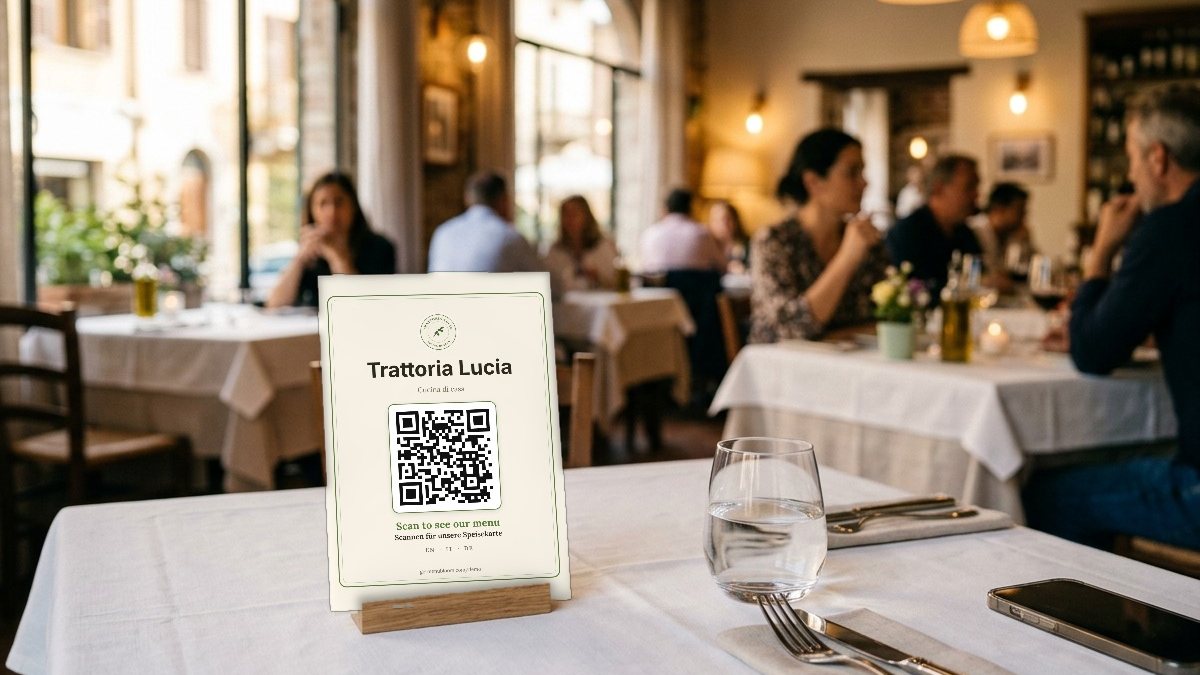
Dans GetMenuBloom, ouvrez QR code & table card dans l'éditeur pour télécharger un chevalet prêt à imprimer, avec votre logo, le nom de votre établissement et la phrase « Scannez pour voir notre menu » dans les langues de votre menu.
Étape 5 : Testez avant de le poser sur les tables
- Scannez le code imprimé avec deux téléphones différents (un iPhone et un Android si possible).
- Scannez-le à la distance d'un client assis à table.
- Vérifiez que le menu s'ouvre vite en données mobiles, pas seulement sur votre Wi-Fi.
- Passez le menu dans une autre langue et vérifiez que les plats sont traduits.
Étape 6 : Placez-le là où les clients regardent
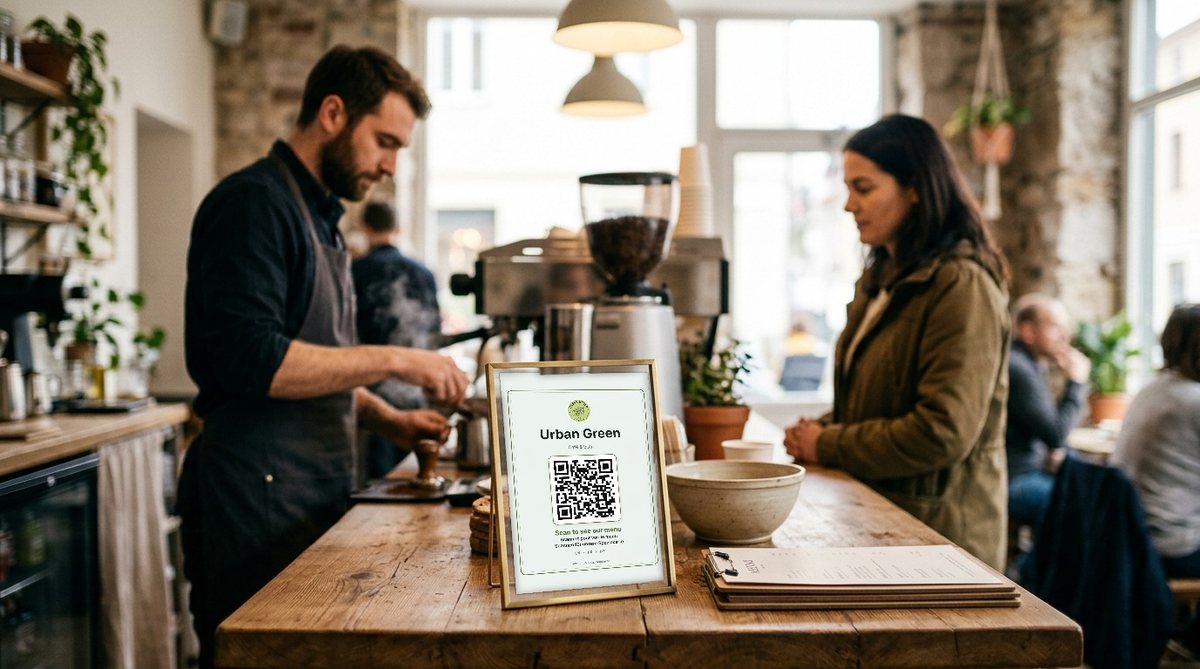
Le meilleur code est celui que les clients remarquent. Lisez notre guide sur où placer le QR code de votre menu : tables, comptoir, entrée, food trucks et plus.