Cómo crear un código QR para la carta de tu restaurante, paso a paso
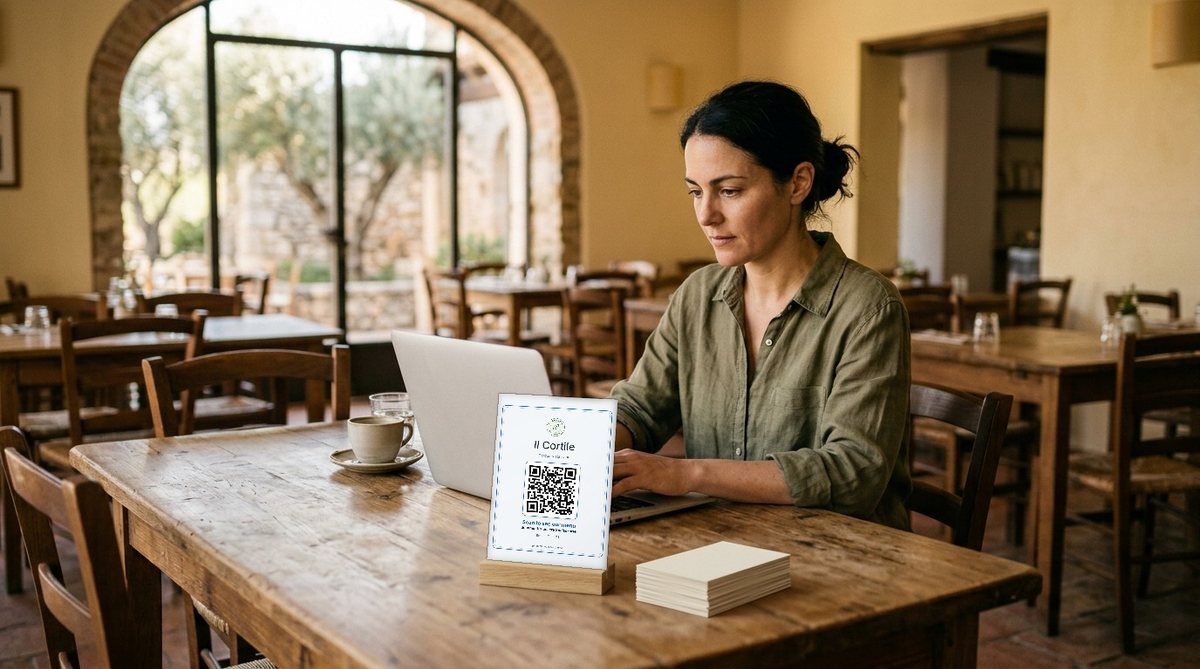
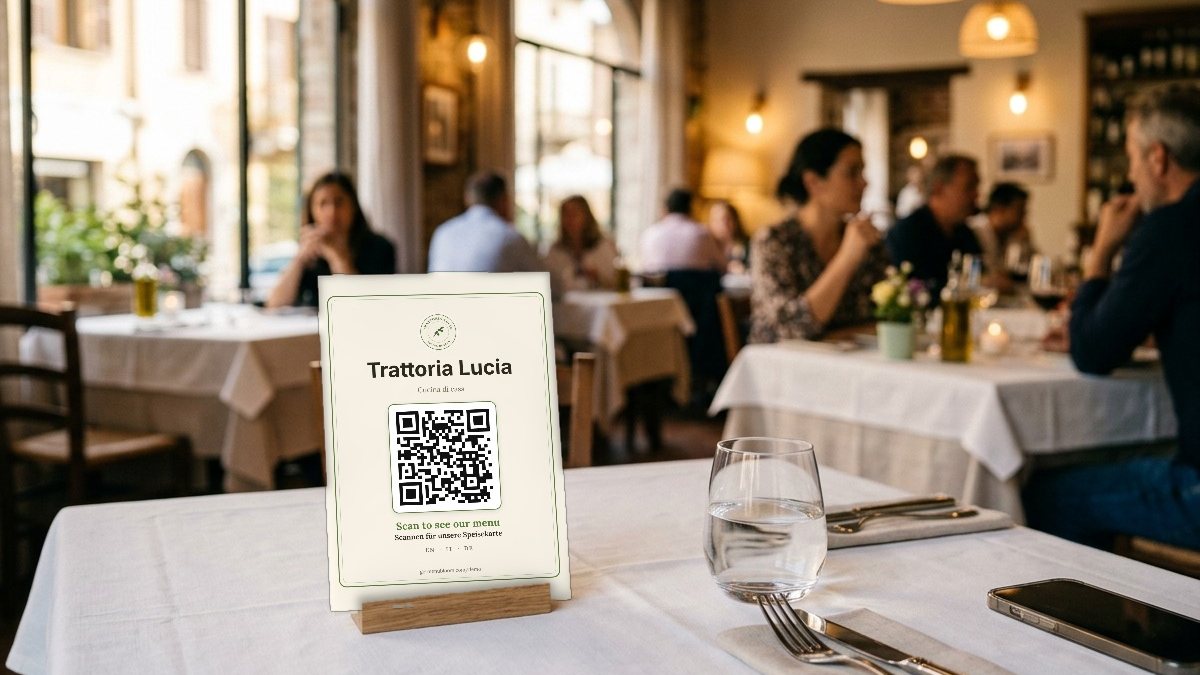
Un código QR es solo un enlace que la cámara del móvil puede leer. La pregunta importante no es cómo crear el código, sino adónde lleva. Si aciertas con eso, nunca tendrás que reimprimirlo.
Paso 1: Decide qué abre el código
Hay dos opciones habituales:
- Un PDF de tu carta impresa. Rápido de montar, pero difícil de leer en el móvil (hay que ampliar y desplazarse de lado), y cada cambio de precio implica un PDF nuevo, y a veces un código nuevo.
- Una carta digital en vivo. Una página hecha para móviles, con secciones, fotos y alérgenos. La cambias cuando quieras y el mismo código sigue funcionando.
Una carta en vivo es la mejor opción para casi cualquier restaurante, cafetería o bar.
Paso 2: Crea la carta que abrirá el código
Con GetMenuBloom puedes hacer una foto de tu carta impresa, o subir un PDF o un Word, y tus secciones, platos y precios se rellenan solos. Después eliges un diseño, tus colores y los idiomas que quieres que vean los clientes.
Paso 3: Consigue un código que nunca cambie
Tu carta de GetMenuBloom tiene su propia dirección permanente, y tu código QR apunta a esa dirección. Cuando cambias un precio u ocultas un plato agotado, los clientes ven el cambio al instante, con el mismo código.
Consejo: evita los generadores de QR gratuitos que crean un código «dinámico» en sus propios servidores. Algunos dejan de funcionar, o empiezan a mostrar anuncios, tras un periodo de prueba. Tu código debe apuntar a tu propia carta.
Paso 4: Imprímelo bien
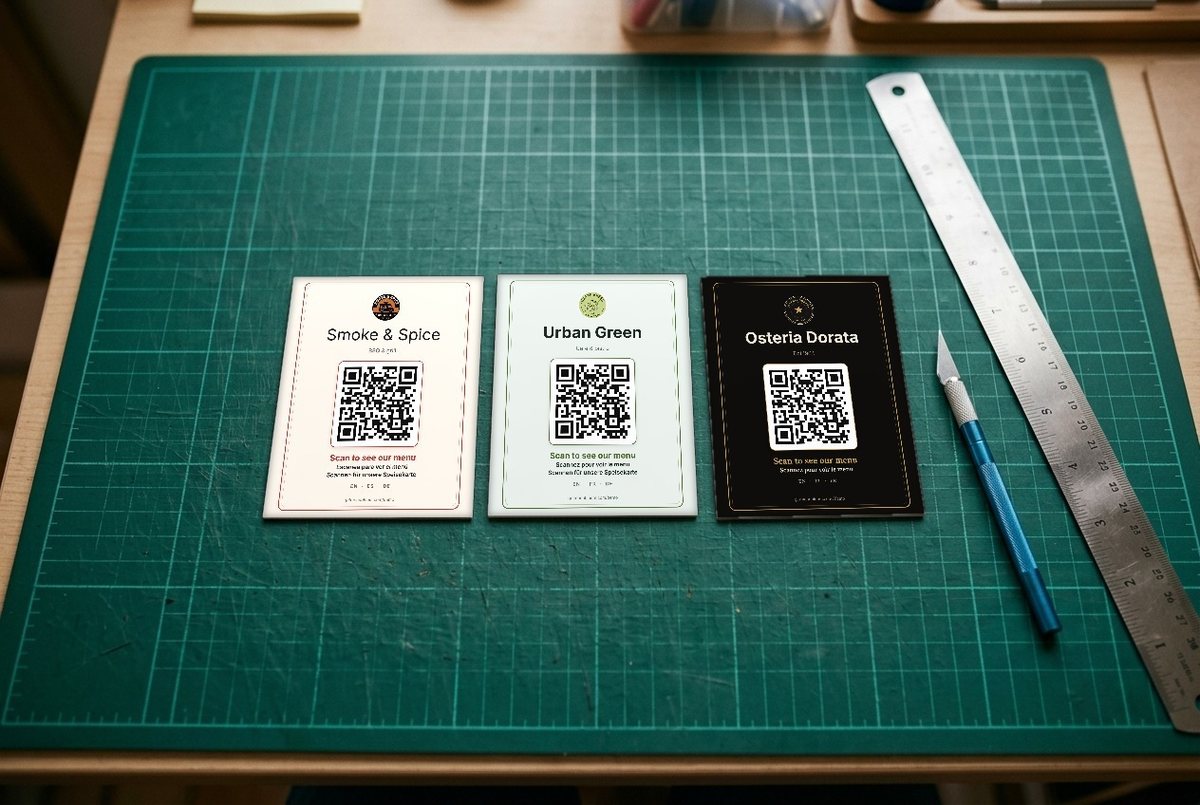
- Tamaño: al menos 3 x 3 cm en las mesas, 10 x 10 cm o más en carteles.
- Contraste: código oscuro sobre fondo blanco o claro.
- Margen: deja un margen blanco alrededor del código. No lo pongas en el borde del diseño.
- Papel: el papel mate se escanea mejor que el brillante bajo la luz del restaurante.
En GetMenuBloom, abre Código QR y tarjeta de mesa en el editor para descargar un tarjetón de mesa listo para imprimir, con tu logo, el nombre de tu local y la frase «Escanea para ver nuestra carta» en los idiomas de tu carta.
Paso 5: Pruébalo antes de ponerlo en las mesas
- Escanea el código impreso con dos móviles distintos (un iPhone y un Android si puedes).
- Escanéalo desde la distancia de un cliente sentado a la mesa.
- Comprueba que la carta abre rápido con datos móviles, no solo con tu Wi-Fi.
- Cambia la carta a otro idioma y comprueba que los platos están traducidos.
Paso 6: Ponlo donde miran los clientes
El mejor código es el que los clientes ven. Lee nuestra guía sobre dónde colocar el código QR de tu carta: mesas, caja, entrada, food trucks y más.
Lista de comprobación: una buena carta QR para restaurantes
Antes de elegir un código QR para tu carta, o un generador de carta QR gratis, comprueba que:
- El código abre una carta pensada para el móvil, no un PDF en el que hay que hacer zoom.
- El mismo código funciona para siempre, aunque cambies platos, precios o la dirección de la carta.
- No hay anuncios ni fecha de caducidad en el código.
- Los clientes pueden leer la carta en su idioma, con alérgenos y etiquetas.
- Puedes imprimirlo tú mismo en tarjetas de mesa, pegatinas o un cartel, del tamaño que necesites.
¿Quieres ver lo que ve el cliente al escanear? Abre nuestra carta de ejemplo. Para crear la tuya, consulta nuestra guía para crear una carta digital online.